Cập Nhật Windows 11: Giải Pháp Mới Giúp Kích Hoạt Smart App Control Dễ Dàng Hơn
admin
26/08/2026 · 9 phút đọc
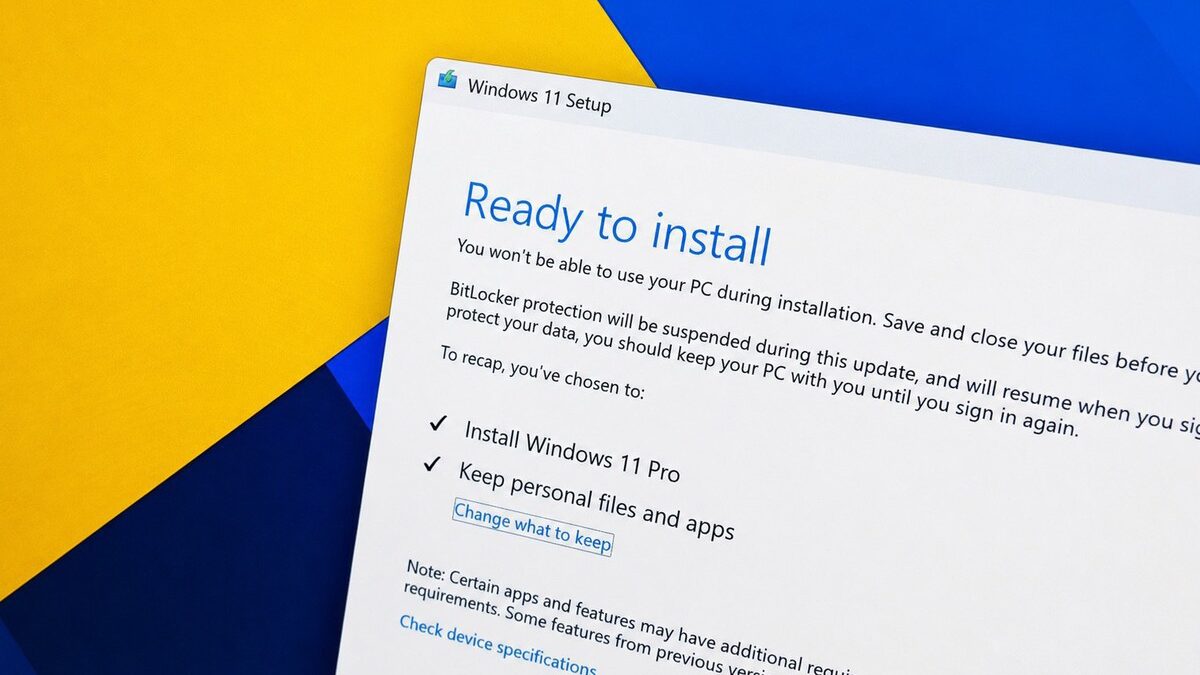
Microsoft đã thực hiện một thay đổi quan trọng cho người dùng Windows 11, cho phép họ dễ dàng quản lý tính năng Smart App Control mà không cần phải cài đặt lại hệ điều hành. Điều này mở ra cơ hội cho người dùng nâng cao bảo mật mà không gặp phải những rắc rối trước đây.
Smart App Control (SAC) là một tính năng bảo mật mới xuất hiện từ bản cập nhật Windows 11 22H2. Tính năng này sử dụng chữ ký số và công nghệ phân tích trên đám mây để đánh giá độ an toàn của ứng dụng trước khi cho phép nó chạy trên hệ thống.
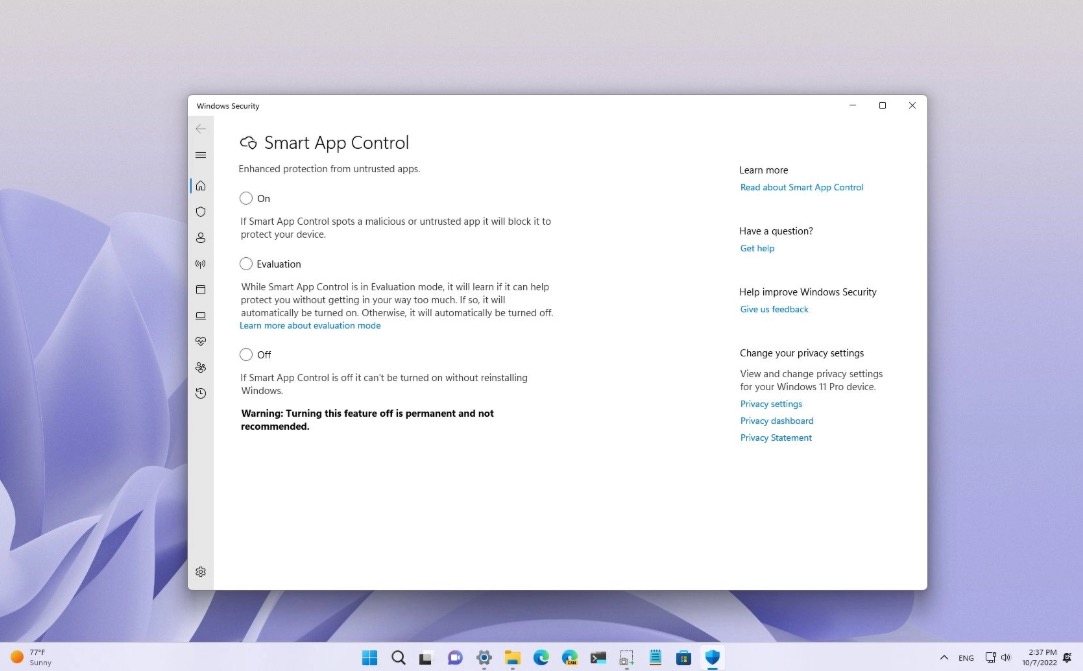
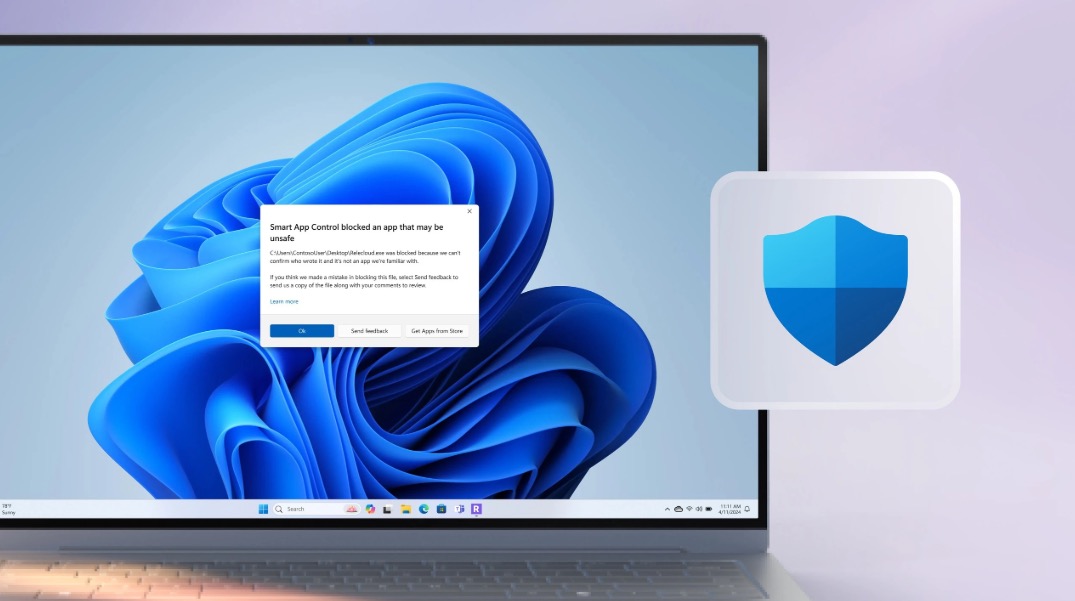
Nếu Microsoft xác định ứng dụng an toàn, nó sẽ được mở bình thường. Ngược lại, những ứng dụng bị nghi ngờ sẽ bị chặn và hệ thống sẽ tiếp tục kiểm tra chữ ký số của chúng.
Loại bỏ yêu cầu cài lại hệ điều hành
Trước đây, Smart App Control chỉ có thể được sử dụng trên các máy tính mới hoặc trên phiên bản Windows 11 cài đặt sạch. Điều này đã khiến người dùng gặp khó khăn trong việc kích hoạt tính năng này nếu họ đã nâng cấp từ phiên bản trước đó.
Trước đây, nếu SAC bị tắt hoặc thiết bị không đủ điều kiện, người dùng phải thực hiện việc đặt lại máy hoặc cài đặt lại Windows để kích hoạt lại tính năng. Việc này đã khiến nhiều người dùng cảm thấy không đáng để mất thời gian cho việc sao lưu và cài đặt lại hệ thống.
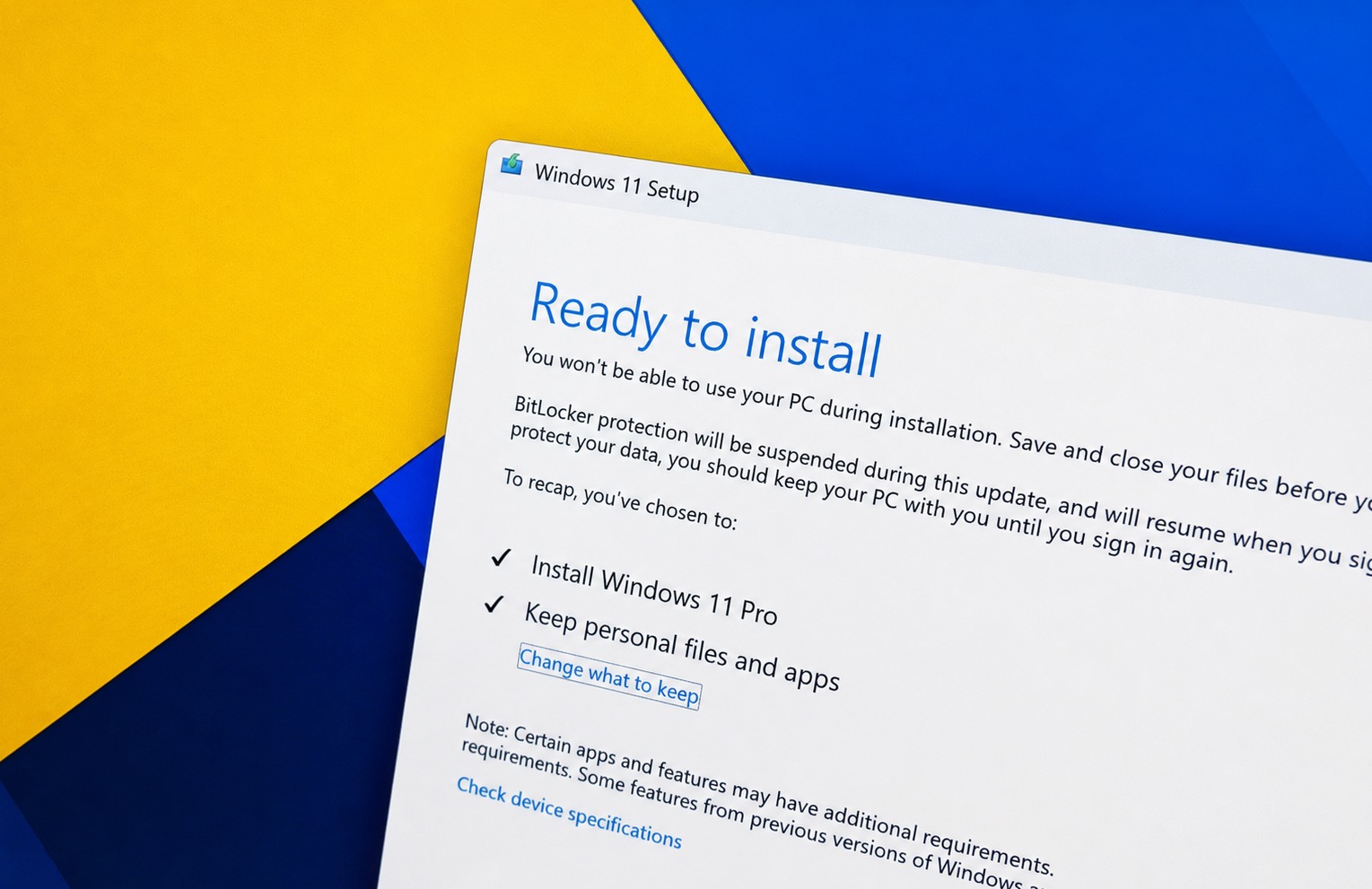
Thông báo mới từ Microsoft cho biết người dùng giờ đây có thể bật lại SAC mà không cần phải thực hiện cài đặt sạch. Họ có thể kiểm tra tính năng này tại Windows Security > App & browser control > Smart App Control settings. Các thông tin hướng dẫn chính thức cũng đã được cập nhật để phản ánh thay đổi này.
Các bản cập nhật mới sẽ được triển khai từng bước, vì vậy nó có thể chưa xuất hiện ngay lập tức trên tất cả các thiết bị. Người dùng cần đảm bảo rằng họ đang sử dụng phiên bản Windows 11 hỗ trợ Smart App Control cùng với các bản cập nhật bảo mật mới nhất.
Dù thông tin mới được cập nhật, một số tài liệu cũ của Microsoft vẫn khẳng định rằng SAC chỉ khả dụng trên những bản cài đặt mới. Sự không đồng nhất này có thể gây nhầm lẫn cho người dùng trong quá trình tìm hiểu về tính năng này.
Không phải là giải pháp tăng tốc mà là bảo mật
Nhiều người có thể hiểu rằng SAC là một công cụ giúp tăng tốc máy tính. Tuy nhiên, thực tế là đây là một tính năng bảo mật nhằm ngăn chặn các ứng dụng không rõ nguồn gốc trước khi chúng được thực thi, qua đó giúp giảm thiểu tác động đến hiệu suất hệ thống.
Theo thông tin từ Microsoft, việc ngăn chặn sớm sẽ làm giảm áp lực lên tài nguyên máy tính, điều này rất quan trọng với những thiết bị có cấu hình trung bình hoặc yếu.
Người dùng không nên kỳ vọng vào việc tăng tốc hiệu suất ứng dụng hay số khung hình trong các trò chơi. Microsoft cũng không công bố thông tin rõ ràng về tỷ lệ cải thiện hiệu suất mà người dùng có thể nhận được từ SAC, và sự khác biệt phụ thuộc vào nhiều yếu tố như cấu hình máy hoặc giải pháp bảo mật đang sử dụng.
Smart App Control hoạt động song song với các phần mềm diệt virus khác như Microsoft Defender hoặc các phần mềm bên thứ ba. Điều này có nghĩa là dù có SAC, máy tính vẫn cần một giải pháp bảo vệ để phát hiện và xử lý các mối đe dọa đã xảy ra.
Tuy nhiên, tính năng này cũng có thể chặn những ứng dụng hợp pháp nhưng không có chữ ký số hợp lệ, chẳng hạn như phần mềm tự phát triển. Hiện tại, Microsoft không cung cấp tùy chọn cho phép ứng dụng bị chặn chạy, do đó người dùng phải yêu cầu nhà phát triển ký phần mềm của họ.
Các điều kiện vẫn còn tồn tại
Mặc dù yêu cầu cài sạch đã được loại bỏ, nhưng một số giới hạn vẫn còn. Microsoft cho biết SAC có thể không khả dụng trên các thiết bị thuộc quản lý doanh nghiệp, đang ở chế độ dành cho nhà phát triển hoặc chạy trên Windows S mode.
Dữ liệu chẩn đoán tùy chọn cũng ảnh hưởng đến khả năng kích hoạt SAC. Nếu người dùng đã tắt tùy chọn này và không thể bật SAC, họ có thể phải thực hiện quy trình đặt lại hoặc cài lại Windows với tùy chọn gửi dữ liệu chẩn đoán.
Điều này giải thích sự không đồng nhất trong thông điệp của Microsoft. Dù việc yêu cầu cài sạch đã được gỡ bỏ, một số cấu hình máy vẫn có thể yêu cầu điều này.
Do đó, người dùng không nên vội vã cài đặt lại máy tính khi không thấy tùy chọn mới. Cách khả thi hơn là nâng cấp Windows và kiểm tra lại mục Smart App Control trong Windows Security sau đó.
Thay đổi này không biến Smart App Control thành một công cụ tăng tốc hiệu suất, nhưng việc loại bỏ yêu cầu cài đặt lại đã tạo điều kiện cho nhiều người dùng dễ dàng thử nghiệm với tính năng bảo mật này mà không phải mất thời gian cài đặt lại hệ điều hành.

Để tìm hiểu thêm về những giá trị thực sự mà công nghệ mang lại, bạn có thể khám phá bài viết Khám Phá Giá Trị Thực Sự Của Công Nghệ: Định Hình Thói Quen Mới. Bài viết này sẽ giúp bạn hiểu rõ hơn về cách công nghệ đang định hình lại thói quen sống của chúng ta.
Nếu bạn là một game thủ, hãy không bỏ lỡ thông tin mới nhất về Màn Hình Gaming Samsung G3 Mới: Bước Chuyển Đột Phá Cho Game Thủ Việt. Khám phá những tính năng nổi bật của màn hình này và cách nó có thể cải thiện trải nghiệm chơi game của bạn.
Cuối cùng, hãy theo dõi những câu chuyện gây tranh cãi về bảo hành RAM trong bài viết Chi Phí Bảo Hành RAM: Nỗi Lo Hơn Cả Giá Sản Phẩm. Qua đó, bạn sẽ nắm bắt được những vấn đề liên quan đến bảo hành và chi phí gửi hàng tại Kazakhstan.
Lưu ý kỹ thuật: Nội dung mang tính tham khảo kỹ thuật, không thay thế tư vấn chuyên môn IT. Vui lòng đối chiếu nguồn và kiểm chứng trước khi triển khai.