Cloud Rebuild: Khi Windows 11 tự cài lại từ đám mây, USB không còn là bắt buộc
admin
14/09/2026 · 12 phút đọc
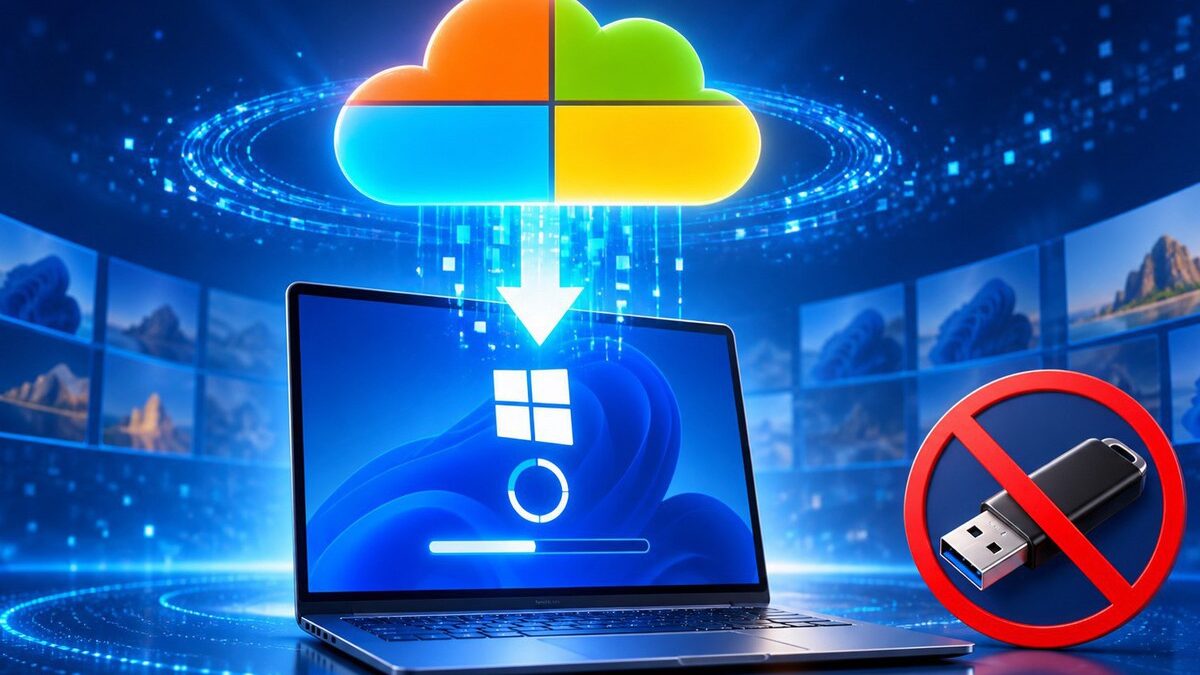
Cloud Rebuild: Khi Windows 11 tự cài lại từ đám mây, USB không còn là bắt buộc
Việc cài lại Windows từng là một loạt thao tác gồm tải ISO, tạo USB cài và dò driver. Microsoft giờ đang thử nghiệm một cách tiếp cận khác: cho phép thiết bị tải về và cài đặt hệ điều hành trực tiếp từ máy chủ của hãng, ngay cả khi Windows trên máy đã không thể hoạt động bình thường.
Cloud Rebuild là gì và hoạt động ra sao?
Cloud Rebuild là một công cụ thử nghiệm xuất hiện trong bản Windows 11 Insider Beta Preview Build 26220.9343. Khi được kích hoạt, tính năng này tải xuống một bản Windows mới từ đám mây của Microsoft và tiến hành khôi phục hệ điều hành trên thiết bị mà không cần đến USB hay bản sao cục bộ trên ổ đĩa.
Về vị trí, Cloud Rebuild được tích hợp vào môi trường khôi phục của Windows (Windows Recovery Environment). Môi trường này thường xuất hiện tự động sau nhiều lần khởi động thất bại; người dùng cũng có thể truy cập thủ công bằng cách vào Settings > System > Recovery rồi bấm Restart now. Sau khi khởi động vào chế độ khôi phục, chọn Troubleshoot > Reset this PC sẽ hiển thị tùy chọn Cloud Rebuild trong danh sách các công cụ sửa chữa.
Quy trình sử dụng cơ bản
Khi chọn Cloud Rebuild, thiết bị phải được kết nối Internet qua Wi‑Fi hoặc Ethernet để có thể tải về bộ cài từ máy chủ Microsoft. Trước khi quá trình tải bắt đầu, người dùng sẽ thấy các tùy chọn để kiểm tra và chọn phiên bản Windows, ngôn ngữ và bản dựng muốn cài. Sau khi tải xong, công cụ tiến hành cài đặt và đưa máy về trạng thái hệ điều hành mới.
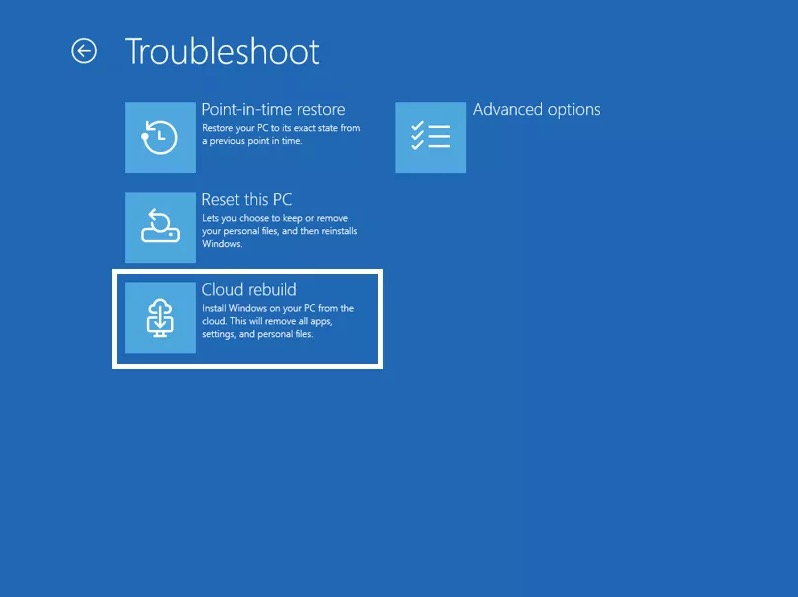
Tùy chọn Cloud Rebuild trong môi trường khôi phục của Windows 11 cho phép tải và cài lại hệ điều hành từ đám mây mà không cần USB.
Điểm khác biệt so với cài lại bằng USB
Một khác biệt then chốt là Cloud Rebuild không dựa vào các tệp hệ điều hành có sẵn trên ổ cứng. Thay vào đó, nó tải về một bản dựng mới từ đám mây, vì vậy ngay cả khi hệ điều hành bị hỏng hoặc thiếu thành phần quan trọng, quá trình khôi phục vẫn có thể tiến hành.
Ngoài ra, công cụ còn tự động cài driver cần thiết để máy có thể hoạt động sau lần khởi động đầu tiên. Trong thực tế, khi tự cài Windows bằng USB, người dùng thường phải tìm và cài driver Wi‑Fi, đồ họa hoặc âm thanh từ một thiết bị khác; Cloud Rebuild giảm bớt bước này bằng cách đưa driver cần thiết vào quá trình khôi phục.
Giới hạn và những điều cần lưu ý
Dù mang ưu điểm, Cloud Rebuild có một hạn chế quan trọng: Windows Recovery Environment phải nhận diện được phần cứng mạng của máy. Nếu môi trường khôi phục không có driver tương thích cho bộ điều hợp Wi‑Fi hoặc Ethernet, thiết bị sẽ không thể kết nối Internet để tải bộ cài. Nói cách khác, nếu driver mạng bị thiếu trong môi trường khôi phục, phương án này sẽ không thể thực hiện được.
Microsoft cũng đã xử lý một phiền toái cũ liên quan đến kết nối không dây: bản thử nghiệm mới cho phép lưu hồ sơ Wi‑Fi để dùng trong môi trường khôi phục. Trước đây, thông tin mạng thường không được giữ lại, buộc người dùng phải chọn lại mạng và nhập mật khẩu khi cần sửa hệ thống.
Hiện tại, Cloud Rebuild yêu cầu người dùng phải thao tác trực tiếp trên thiết bị hoặc sử dụng cửa sổ lệnh có quyền quản trị viên. Microsoft cho biết khả năng triển khai từ xa thông qua công cụ quản lý doanh nghiệp như Intune sẽ được bổ sung sau, nhưng tính năng này vẫn chưa có trong bản thử nghiệm ban đầu.
Tình trạng phát hành và bản thử nghiệm
Cloud Rebuild mới xuất hiện trong kênh Windows Insider dành cho người thử nghiệm, cụ thể là Insider Beta Preview Build 26220.9343. Microsoft chưa công bố thời điểm đưa tính năng ra bản chính thức cho người dùng phổ thông, và như mọi tính năng thử nghiệm, nó có thể được chỉnh sửa hoặc thay đổi trước khi phát hành rộng rãi.
Các thay đổi nhỏ khác trong bản build thử nghiệm
Bên cạnh Cloud Rebuild, bản Insider này còn mang vài tinh chỉnh giao diện và tính năng nhỏ:
- AutoPlay chuyển sang thiết kế WinUI mới, hỗ trợ cả chế độ sáng và tối và cải thiện khi tăng kích thước văn bản.
- File Explorer được cập nhật để xử lý dấu ngoặc kép và hai dấu gạch chéo ngược trong thanh địa chỉ tốt hơn.
- Công cụ kính lúp được điều chỉnh, một số emoji mới được thêm, và Windows hiện hỗ trợ sử dụng tệp ảnh DIB làm hình nền.
- Một tùy chọn tự động sao lưu ảnh và video từ điện thoại lên OneDrive cũng được bổ sung, hữu ích cho người dùng gắn bó với hệ sinh thái Microsoft.
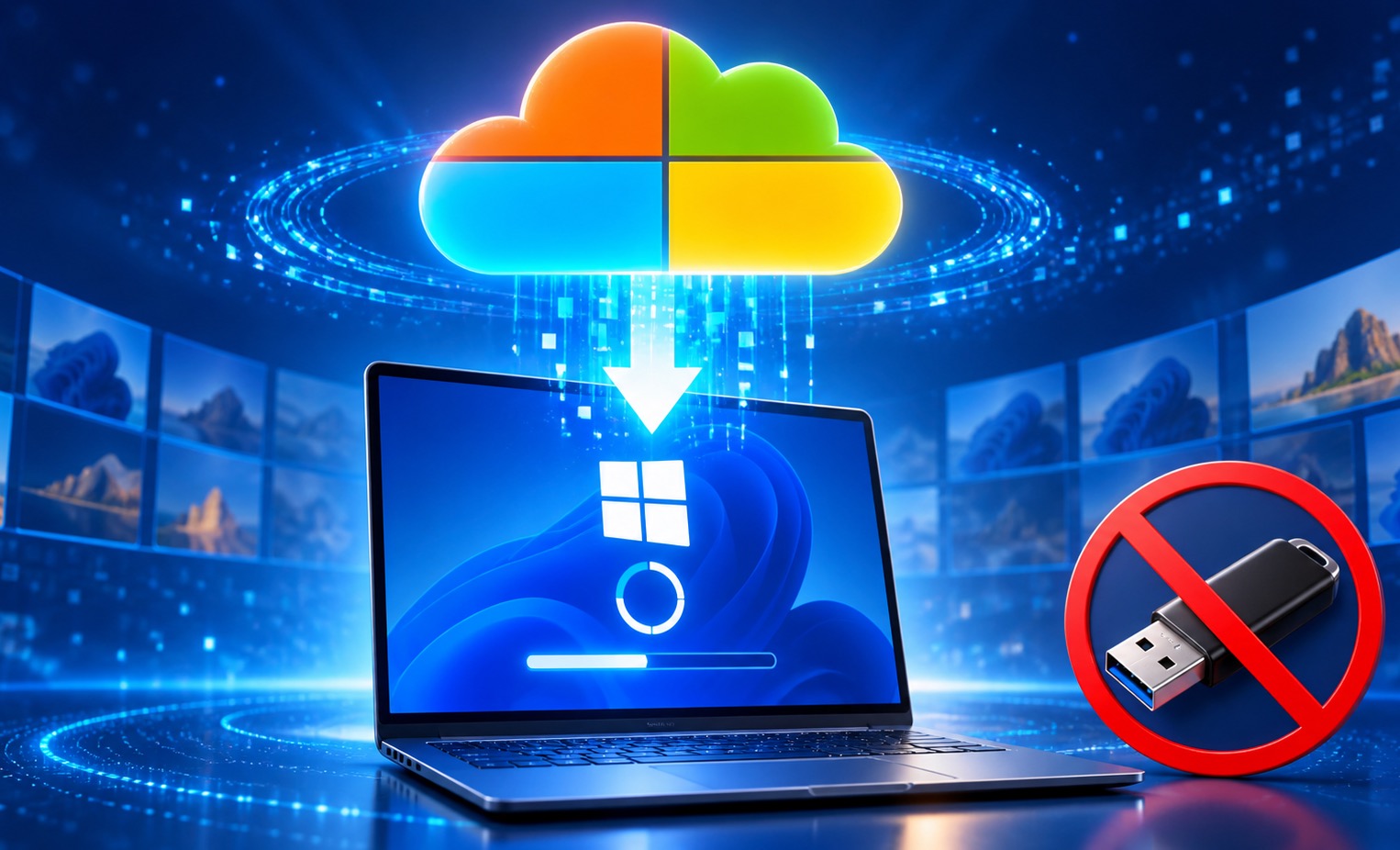
Tác động thực tế với người dùng
Nếu được phát hành ổn định, Cloud Rebuild có thể làm thay đổi cách người dùng tiếp cận việc sửa chữa PC bị lỗi: thay vì chuẩn bị sẵn USB hoặc các bản sao hệ thống, việc khôi phục có thể thực hiện trực tiếp khi máy còn truy cập được môi trường khôi phục và kết nối Internet. Điều này đơn giản hóa quy trình cho nhiều người dùng phổ thông, nhưng không loại bỏ hoàn toàn nhu cầu chuẩn bị phương án ngoại tuyến vì lý do tương thích driver mạng trong môi trường khôi phục.

Những câu hỏi thường gặp (FAQ)
Cloud Rebuild có thể dùng khi nào?
Nó xuất hiện trong Windows Recovery Environment, có thể truy cập sau khi khởi động thất bại nhiều lần hoặc thông qua Settings > System > Recovery > Restart now. Tính năng hiện chỉ có trong bản Insider Beta Preview Build 26220.9343.
Liệu Cloud Rebuild có thay thế hoàn toàn USB cài Windows?
Không hoàn toàn. Cloud Rebuild giúp loại bỏ nhu cầu USB trong nhiều trường hợp, nhưng nếu môi trường khôi phục không nhận driver mạng thì thiết bị sẽ không thể tải bộ cài từ đám mây và USB/giải pháp ngoại tuyến vẫn cần thiết.
Khi nào tính năng này được phát hành cho tất cả người dùng?
Microsoft chưa công bố lịch phát hành rộng rãi. Vì tính năng đang trong giai đoạn thử nghiệm, nó có thể thay đổi trước khi đến người dùng phổ thông.
Kết luận
Cloud Rebuild là một bước tiến hướng tới việc đơn giản hóa thao tác khôi phục Windows: nó giảm bớt việc chuẩn bị phương tiện cài đặt và giúp máy bị lỗi nặng có cơ hội tự phục hồi nếu còn truy cập được môi trường khôi phục và Internet. Tuy vậy, giới hạn về nhận diện driver mạng và thực trạng là tính năng đang thử nghiệm khiến người dùng, đặc biệt quản trị viên hệ thống, cần cân nhắc giữ phương án dự phòng.
Để nắm được cách tính năng này hoạt động trên thực tế, người dùng nên theo dõi các bản build Insider tiếp theo hoặc chờ thông báo chính thức từ Microsoft về thời điểm phát hành.
<!– Phần giới thiệu đọc thêm (bắt buộc): mỗi URL nội bộ xuất hiện đúng một lần trong thẻ trong đoạn riêng bằng tiếng Việt. Không chèn link trong thân bài phía trên. –>
Nếu bạn quan tâm đến cách kiểm tra xem thông tin cá nhân có bị dùng để đăng ký doanh nghiệp trái phép hay không, bài viết hướng dẫn chi tiết về cách dùng tính năng trên eTax Mobile sẽ rất hữu ích; tìm hiểu thêm qua Hướng dẫn dùng eTax Mobile kiểm tra doanh nghiệp để biết cách tra cứu và phản ánh tới cơ quan thuế.
Với những ai cân nhắc nâng cấp điện thoại, bài phân tích về mức tăng 100 USD trên iPhone 18 Pro và Pro Max giải thích các thay đổi phần cứng và giá trị thực của chúng; bạn có thể đọc thêm tại Phân tích nâng cấp iPhone 18 Pro có đáng tiền để định hướng quyết định mua sắm.
Nếu chú ý tới thiết kế và tùy chọn màu sắc khi chọn máy, bài viết phân tích chi tiết bốn màu của iPhone 18 Pro Max cùng các khác biệt dễ nhận ra sẽ giúp bạn lựa chọn phù hợp, tham khảo qua Giải mã màu mới iPhone 18 Pro Max.
Lưu ý kỹ thuật: Nội dung mang tính tham khảo kỹ thuật, không thay thế tư vấn chuyên môn IT. Vui lòng đối chiếu nguồn và kiểm chứng trước khi triển khai.